{!!}{script_{server_www_hostpath_{@@host}}idoor\product\iware\uheader.htm}{!!}
| |
|
| ● |
系統已通過50多個防毒軟件(包括Windows
10防毒)的測試。
|
| |
|
| ● |
由於系統涉及網絡,少數防毒軟件會誤判並隔離飛龍系統。
|
| |
|
| ● |
可暫時關閉防毒軟件,安裝飛龍系統後再打開。
|
| |
|
| ● |
安裝或解除«飛龍雲端系統»不會損害你的電腦。
|
| |
|
| |
|
| |
|
| A |
下載及安裝主機系統
|
| |
|
| |
|
| ● |
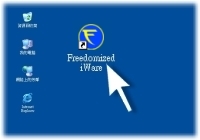
下載及執行«飛龍雲端系統»安裝檔,選擇安裝“總機(全套)”,大約需時1分鐘,整個系統即可安裝完畢。Windows的桌面會增加一個圖示(見下圖)。安裝檔密碼1234,安裝前可先選擇目標磁碟機。
|
| |
|
| |
|
| |
|
| |
|
| |
|
| ● |
系統在安裝磁碟建立下列資料夾,以存放資料或程序文件:
|
| |
|
|
|
|
\freedomized\cclib
|
存放系統程序文件
|
|
|
|
|
\freedomized\maindir
|
存放應用程序文件及用戶的資料
|
|
|
|
|
\freedomized\internet
|
存放網頁及電郵
|
|
|
|
|
\freedomized\temp
|
存放臨時文件
|
|
|
|
|
| |
|
| ● |
如要解除安裝,祇須結束Windows畫面右下角的系統圖示(見下圖),然後刪除【\freedomized】資料夾以及桌面捷徑。若要保留輸入的資料,可先保存【\freedomized\maindir】資料夾。
|
| |
|
| |
|
| |

|
| |
|
| |
|
| ● |
可隨時下載系統更新,更新飛龍雲端系統不會覆蓋用戶輸入的資料。
|
| |
|
| ● |
系統正常使用之後,會在電腦啟動時自動啟動服務端,無需將系統的捷徑圖示放入“啟動”。
|
| |
|
| |
|
| B |
開始使用
|
| |
|
| |
|
| ● |
點選“Freedomized iWare”圖示可以啟動系統。首次使用系統會顯示對話盒,要求輸入一個組別的資料,例如公司的代碼或簡稱。點擊【說明】或按[F1]鍵可得到系統幫助。留意系統的內定管理員名稱為“admin”,登入後才能更改。
|
| |
|
| ● |
移除或重新命名【\freedomized\maindir\user】資料夾可以強制重設用戶。
|
| |
|
| ● |
輸入組別資料後,系統要求輸入初始密碼,然後返回登入畫面。登入系統後,即可使用所有系統附帶的現成軟件,使用中可以點擊【說明】或按【F1】鍵瀏覽使用說明。
|
| |
|
| |
|
| |
|
| C |
增加分機用戶端
|
| |
|
| |
|
| ● |
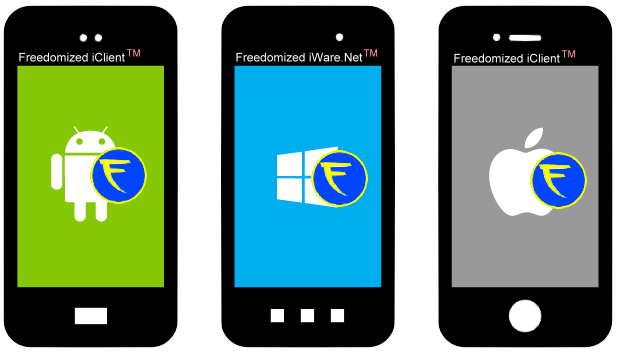
在Winodws設備下載及執行«飛龍雲端系統»安裝檔,選擇安裝“用戶端”,桌面會增加另一個捷徑圖示(見下圖)。Android設備可下載(B)項,或到“Google
play”搜尋並安裝“飛龍用戶端”。iPhone/iPad等iOS設備請到“Apple App Store”安裝。
|
| |
|
| |
|
| |

|
| |
|
| |
|
| ● |
連線時在【雲主機連線網址】輸入IP地址,或網址名稱,即可連接到已啟動«飛龍雲端系統»的電腦
。
|
| |
|
| ● |
必須設定主機不進入睡眠。
|
| |
|
| ● |
不用更改電腦或路由器的設定也能從其他地方連線,請參閱下面的說明“E”。
|
| |
|
| ● |
若設定電腦或路由器,可讓外部分機直接連線,運作速度會大幅增加。
|
| |
|
| ● |
只須設定主機允許端口2020接受連線,路由器端口2020轉向到主機IP。
|
| |
|
| ● |
重如需登記“動態網址名稱”,可參閱價目表。
|
| |
|
| ● |
分機不需安裝“總機(全套)”,祇須安裝“用戶端”即可連線操作。
|
| |
|
| |
|
| |
|
| |
|
| |
|
| |
|
| D |
轉換主機或儲存位置
|
| |
|
| |
|
| ● |
登入系統後,可到【其他工具\備份或轉移】完成轉換磁碟機的操作。
|
| |
|
| ● |
亦可手工將系統及資料轉移到其他磁碟機。將【freedomized】資料夾轉移,然後在桌面捷徑上按鼠標的右鍵,選擇【內容】或【屬性】,更改【目標】與【開始位置】中最左邊的磁碟機設定,例如把【C:】改為【D:】。
|
| |
|
| |
|
| |
|
| E |
使用交換器連線
|
| |
(免費試用,正式使用須付年費)
|
| |
|
| |
|
| ● |
使用系統提供的交換器讓分機連接主機,請按以下步驟進行。
|
| |
|
| ● |
登入後,到【其他工具\起始雲主機】,把“主機連線網址”告知分機使用者,然後按確定。
|
| |
|
| ● |
分機安裝用戶端軟件後,在【雲主機連線網址】填上“主機連線網址”即可連線操作。
|
| |
|
| |
|
|
{!!}{script_{server_www_hostpath_{@@host}}idoor\ubottom.htm}{!!}